1. Подготовка на Proxmox (выполнять от root)
Bash
# Установка sudo
apt update && apt install sudo dmidecode -y

# Создание пользователя
adduser veeam
chsh -s /bin/bash veeam
2. Настройка sudo (самый важный этап)
Bash
visudo -f /etc/sudoers.d/veeamВставить в файл:
Bash
Defaults:veeam timestamp_timeout=10

veeam ALL=(root) PASSWD: /usr/sbin/dmidecode -s system-uuid
veeam ALL=(root) PASSWD: /usr/bin/kvm -S *
veeam ALL=(root) PASSWD: /usr/bin/qemu-img info *
veeam ALL=(root) PASSWD: /usr/bin/qemu-img create *
veeam ALL=(root) PASSWD: /usr/sbin/qm create *
veeam ALL=(root) PASSWD: /usr/sbin/qm ^showcmd [0-9]+ --pretty$
veeam ALL=(root) PASSWD: /usr/sbin/qm ^unlock [0-9]+$
veeam ALL=(root) PASSWD: /usr/bin/socat ^TCP-LISTEN:[0-9]+,bind=127\.0\.0\.1 UNIX-CONNECT:/[a-zA-Z0-9_./-]+$
veeam ALL=(root) PASSWD: /usr/bin/mkdir -p /var/lib/vz/snippets/
veeam ALL=(root) PASSWD: /usr/bin/pvenode cert info --output-format json
veeam ALL=(root) PASSWD: /usr/bin/pvesh ^get storage/([a-zA-Z0-9_-]+) --output json$
veeam ALL=(root) PASSWD: /usr/bin/pvesh ^set /nodes/([a-zA-Z0-9_-]+)/qemu/([0-9]+)/config --lock ([a-zA-Z]+)$
veeam ALL=(root) PASSWD: /usr/bin/pkill -9 -e -f -x socat *
veeam ALL=(root) PASSWD: /usr/sbin/lvchange -ay *
veeam ALL=(root) PASSWD: /usr/sbin/lvchange -an *
veeam ALL=(root) PASSWD: /usr/bin/rbd device map *
veeam ALL=(root) PASSWD: /usr/bin/mv ^-n /tmp/([a-zA-Z0-9_-]+\.config) /var/lib/vz/snippets/([a-zA-Z0-9_-]+\.config)$
veeam ALL=(root) PASSWD: /usr/bin/rm ^(/[a-zA-Z0-9_/-]+/VeeamTmp[a-zA-Z0-9_.-]+\s*)+$
veeam ALL=(root) PASSWD: /usr/bin/rm ^-f /[a-zA-Z0-9_/-]+/VeeamTmp[a-zA-Z0-9_.-]+$
veeam ALL=(root) PASSWD: /usr/bin/rm ^-f /var/lib/vz/snippets/[a-zA-Z0-9_-]+\.config$
veeam ALL=(root) PASSWD: /usr/bin/rm ^-f /var/lib/vz/template/iso/[a-zA-Z0-9_.-]+\.img$
Bash
chmod 0440 /etc/sudoers.d/veeam
visudo -c
3. Добавление пользователя в Proxmox Web GUI
- Datacenter → Permissions → Users → Add
- Realm: Linux PAM
- Username: veeam
- Пароль: тот же
- Datacenter → Permissions → Add
- User: veeam@pam
- Role: Administrator
- Path: /
- ✓ Propagate
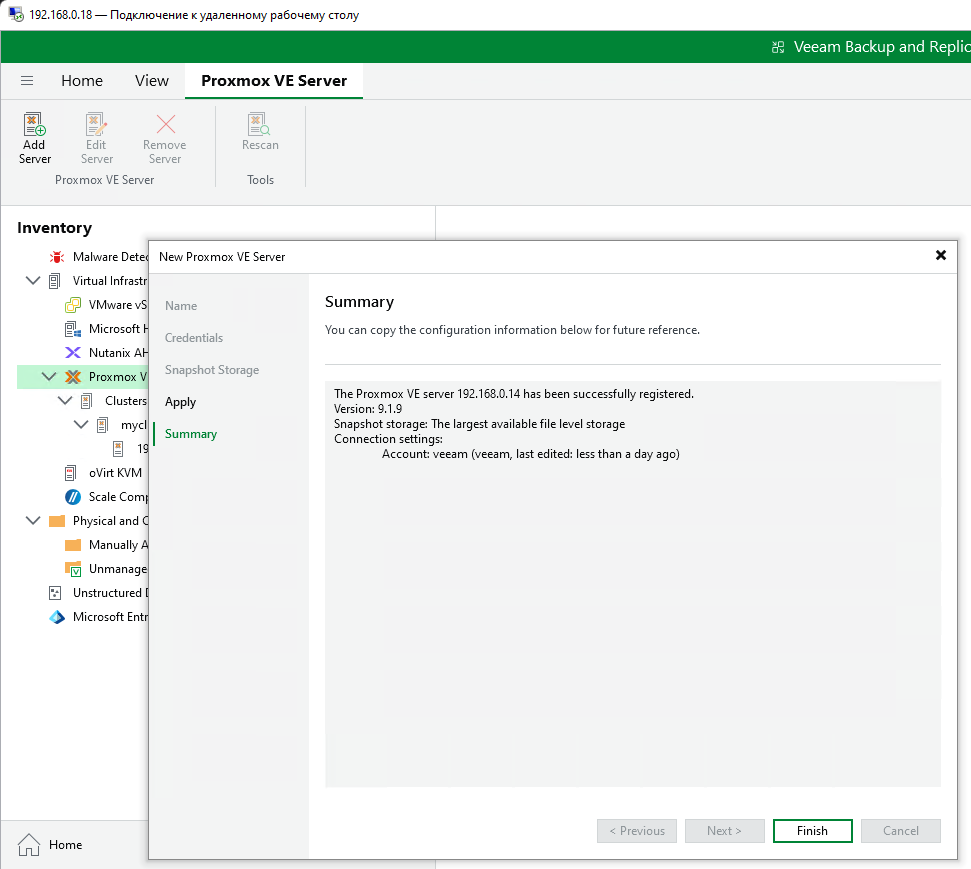
4. Добавление в Veeam
При добавлении сервера:
- Указать пользователя veeam и пароль
- Поставить галку
- Elevate account priveleges automatically
- Снять галки:
- Add account to the sudoers file
- Use «su» if «sudo» fails
Итого