Самые нужные команды для работы с рейд массивом на HP Smart Array
Вывести список контроллеров:
ssacli ctrl all show
Узнать точную модель подключенной дисковой полки
ctrl slot=5 enclosure all show detail
Включение логического тома принудительно в случае развала
Смотрим состояние раздела и дисков и включаем логический раздел принудительно
ssacli ctrl slot=3 ld 1 showssacli ctrl slot=3 pd all showssacli ctrl slot=3 ld 1 modify reenable forced.
Добавляем убираем хот спару
- Посмотрите свободные диски
ssacli ctrl slot=3 pd all showНужный диск должен быть в разделе unassigned. Если он числится как spare от старого массива, сначала снимите его (см. ниже).
2. Привяжите к Array A
ssacli ctrl slot=3 array A add spares=1E:1:25Подставьте свой адрес диска (формат порт:box:bay, как в выводе pd all show). Если спаров два, можно указать оба через запятую:
ssacli ctrl slot=3 array A add spares=1E:1:25,1E:1:26Если диск уже числится спаром на другом массиве
ssacli ctrl slot=3 array B remove spares=1E:1:25(вместо B укажите тот массив, где он назначен), потом снова add к Arr
3. Проверьте
ssacli ctrl slot=3 array A show detailВ строке Spare Drive(s) должны появиться ваши диски.
Смотрим все логические диски на slot 3
Команда:
ssacli ctrl slot=3 ld all show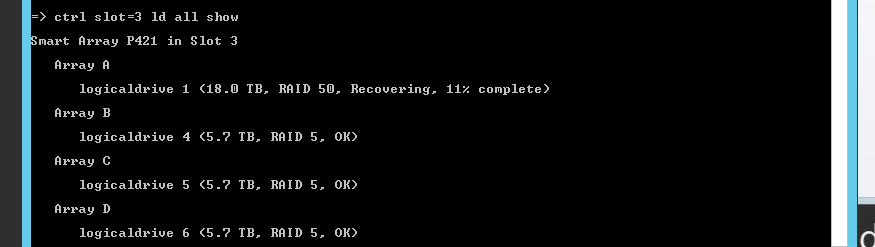
Узнать как примонтирован диск в системе
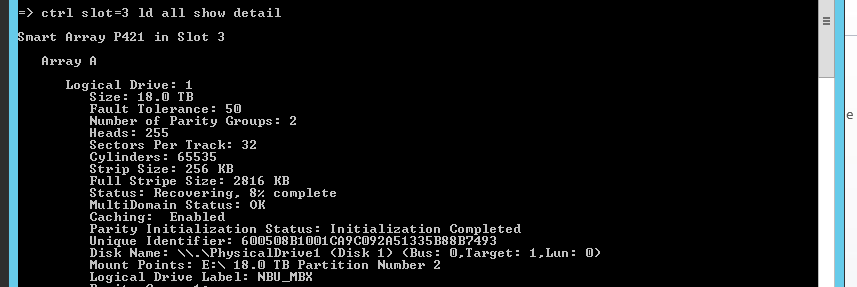
Проще всего через ld all show detail: в нём для каждого логического диска уже есть имя диска Windows и буква.
ssacli ctrl slot=3 ld all show detailСмотрите строки:
- Disk Name: например
\\.\PhysicalDrive1, то есть Disk 1 в «Управлении дисками». - Mount Points: буква и размер раздела, например
E:\ 18.0 TB. - Logical Drive Label: метка тома (у вас NBU_MBX).
- Unique Identifier: идентификатор, по которому можно сверить диск ещё и в самой ОС.
Для logicaldrive 1 это уже видно: PhysicalDrive1, E:, метка NBU_MBX.
Расширить логический диск:
ssacli ctrl slot=0 ld 1 modify size=max forced